Введение: Обзор рынка видеоредакторов
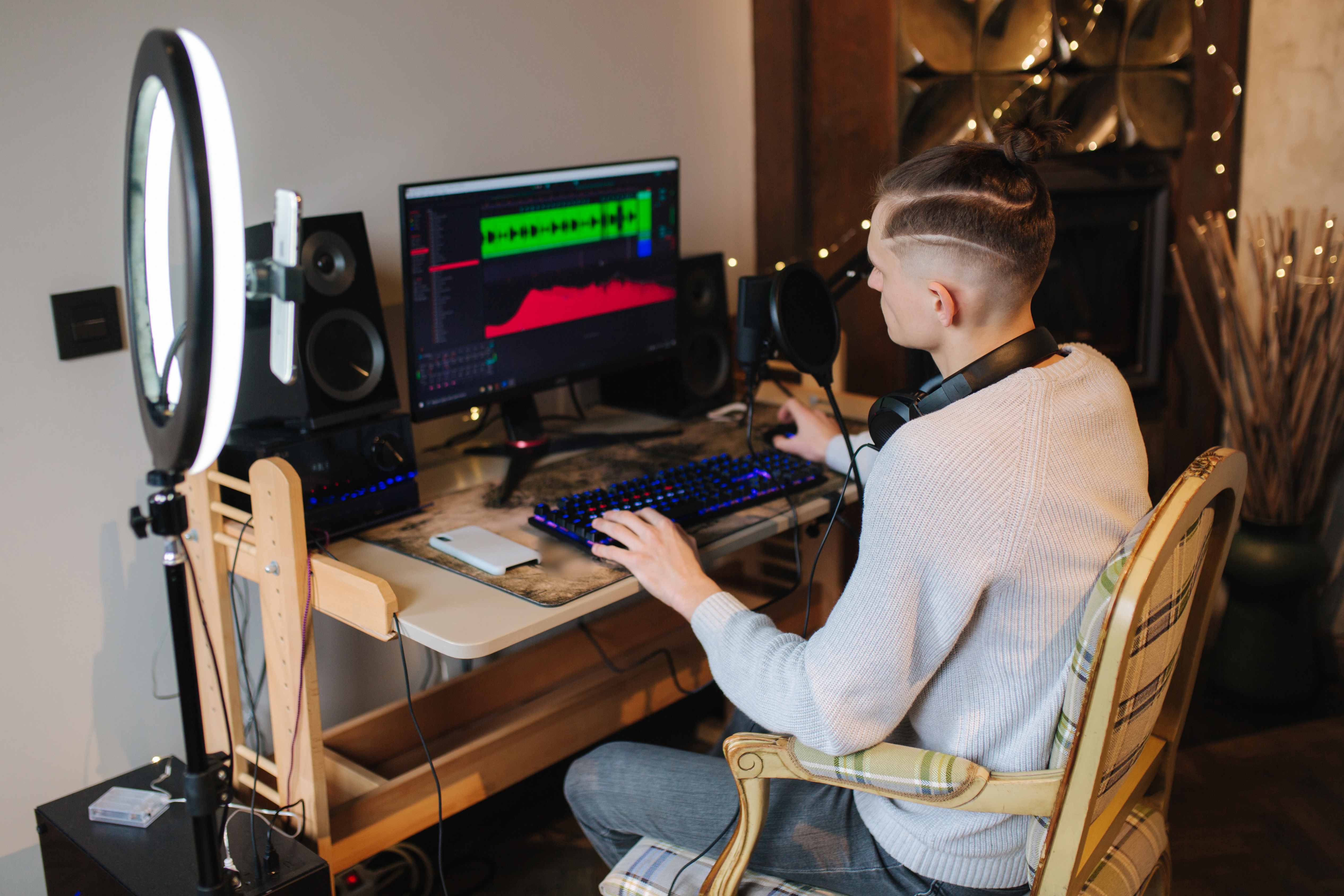
Современный рынок видеоредакторов предлагает широкий выбор программ, подходящих как для начинающих, так и для опытных пользователей. Каждая из них имеет свои уникальные особенности и может удовлетворить различные потребности в монтаже видео. В этом обзоре мы рассмотрим ключевые аспекты, которые помогут вам сориентироваться в этом многообразии и выбрать оптимальное решение для ваших задач.
Среди популярных программ можно выделить такие, как Adobe Premiere Pro, DaVinci Resolve и Final Cut Pro. Эти инструменты известны своими мощными функциями и широкими возможностями для профессионального монтажа. Однако, их освоение может потребовать времени и усилий, особенно для новичков.
Для тех, кто только начинает свой путь в видеомонтаже, подойдут более простые и интуитивно понятные программы, такие как Movavi Video Editor и Wondershare Filmora. Эти редакторы предлагают все необходимые функции для базового редактирования и не перегружают пользователя сложными интерфейсами.
Если вы ищете бесплатные решения, стоит обратить внимание на VSDC Video Editor и OpenShot Video Editor. Эти программы предоставляют все основные инструменты для редактирования видео, не требуя при этом финансовых вложений.
Таким образом, выбор видеоредактора зависит от ваших конкретных потребностей и уровня подготовки. В следующих разделах мы подробно рассмотрим критерии выбора и дадим практические советы, которые помогут вам сделать правильный выбор.
Ключевые критерии выбора видеоредактора
Выбор видеоредактора — задача, требующая учета множества факторов, особенно если вы хотите получить инструмент, который будет соответствовать вашим потребностям и уровню подготовки. Прежде чем сделать окончательный выбор, рассмотрите следующие ключевые критерии:
- Функциональность и набор инструментов: Определите, какие функции вам необходимы. Например, если вы планируете заниматься профессиональным монтажом, обратите внимание на программы с расширенными возможностями, такие как Adobe Premiere Pro или DaVinci Resolve. Для базового редактирования подойдут более простые решения, такие как Movavi Video Editor или OpenShot Video Editor.
- Совместимость с устройствами: Убедитесь, что выбранный редактор будет работать на вашем устройстве. Например, Final Cut Pro оптимизирован для работы на Mac, а ShotCut и Lightworks доступны на всех основных операционных системах.
- Интерфейс и удобство использования: Если вы новичок, выбирайте программы с интуитивно понятным интерфейсом, такие как Wondershare Filmora или Icecream Video Editor. Опытные пользователи могут предпочесть более сложные интерфейсы, которые предлагают больше возможностей для настройки.
- Поддержка форматов: Убедитесь, что редактор поддерживает форматы видео, с которыми вы планируете работать. VSDC Video Editor, например, поддерживает большинство современных форматов и позволяет добавлять эффекты и фильтры.
- Обучающие ресурсы: Доступность обучающих материалов может значительно облегчить процесс освоения программы. Для популярных редакторов, таких как Adobe Premiere Pro, существует множество гайдов и туториалов, что может быть полезно для обучения.
- Стоимость: Определите ваш бюджет. Существуют как бесплатные решения, такие как OpenShot и VideoPad, так и платные программы с расширенными возможностями. Условно-бесплатные программы, такие как VSDC Video Editor, могут предложить хороший баланс между функциональностью и стоимостью.
Эти критерии помогут вам сузить выбор и найти видеоредактор, который будет соответствовать вашим требованиям и уровню подготовки. Не забудьте протестировать несколько программ, чтобы понять, какая из них наиболее удобна и функциональна для ваших задач.
Adobe Premiere Pro: Возможности и ограничения
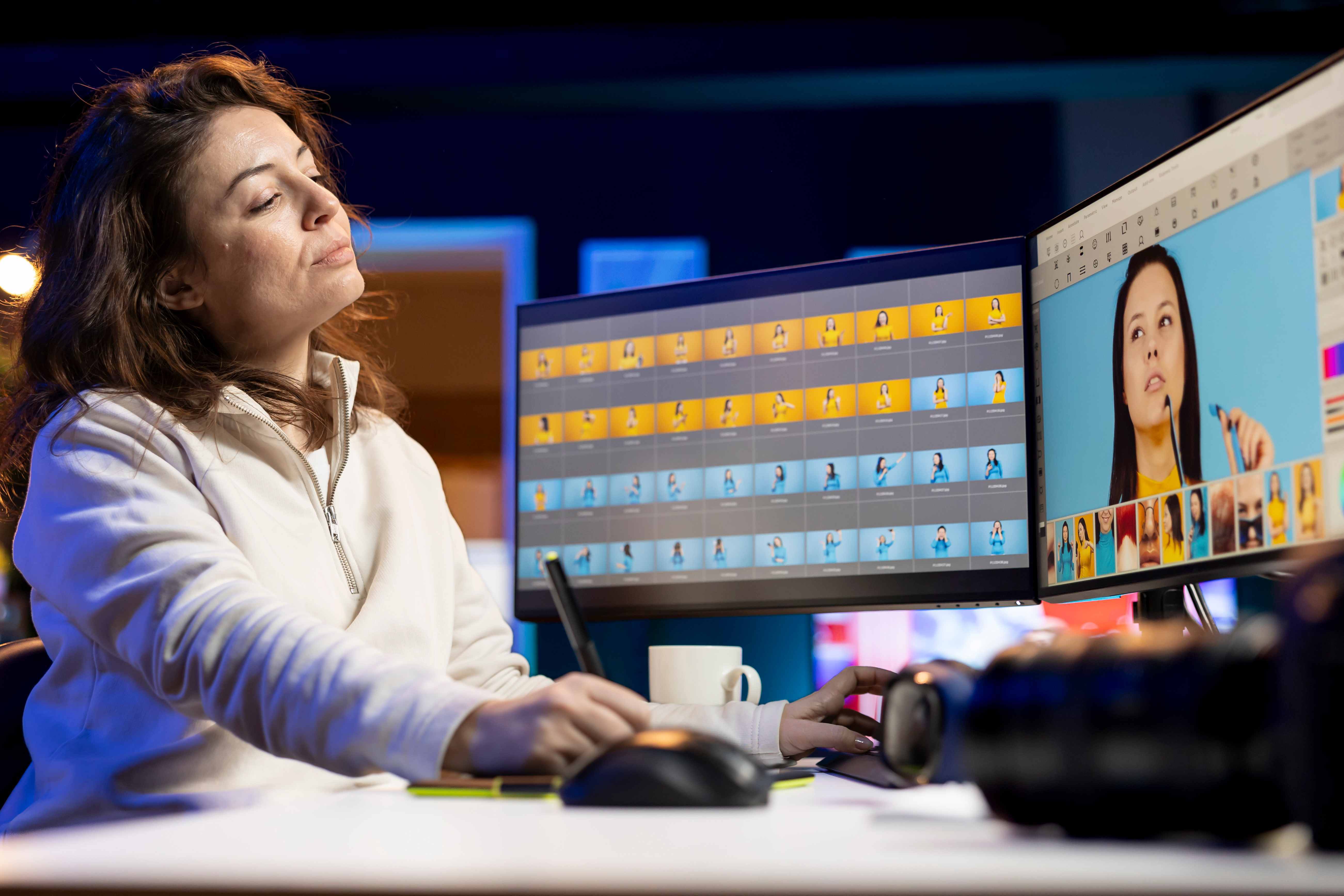
Adobe Premiere Pro — это мощный инструмент для видеомонтажа, который предлагает широкий спектр возможностей как для начинающих, так и для опытных пользователей. Однако, как и у любой программы, у него есть свои преимущества и ограничения, которые стоит учитывать при выборе.
- Возможности:
- Профессиональный набор инструментов для редактирования видео и аудио, что делает его подходящим для создания контента любого уровня сложности.
- Интеграция с другими продуктами Adobe, такими как After Effects и Photoshop, позволяет легко обмениваться данными и использовать расширенные функции графики и анимации.
- Поддержка большого количества форматов видео и аудио, что упрощает работу с материалами из различных источников.
- Обширная база обучающих материалов и туториалов на YouTube и других платформах, что облегчает процесс обучения и решения возникающих вопросов.
- Ограничения:
- Высокие системные требования, что может стать проблемой для пользователей со старыми или менее мощными устройствами.
- Сложный интерфейс, который может отпугнуть новичков, не имеющих опыта работы с профессиональными инструментами.
- Периодические ошибки при монтаже и рендере, которые могут замедлить процесс работы и потребовать дополнительных усилий для их устранения.
Для тех, кто только начинает свой путь в видеомонтаже, важно оценить, насколько функционал Adobe Premiere Pro соответствует их текущим навыкам и потребностям. Если вы готовы инвестировать время в изучение программы и обладаете необходимыми техническими ресурсами, этот видеоредактор может стать мощным инструментом в вашем арсенале.
Перед тем как сделать окончательный выбор, рекомендуется составить чек-лист с ключевыми критериями, такими как бюджет, уровень подготовки, требования к функционалу и совместимость с вашим оборудованием. Это поможет сузить круг поиска и выбрать оптимальный вариант.
Если у вас есть опыт работы с Adobe Premiere Pro или вы только планируете его использовать, поделитесь своим мнением и задайте вопросы в комментариях. Ваш опыт может быть полезен другим пользователям, которые находятся в поиске идеального инструмента для видеомонтажа.
DaVinci Resolve: Профессиональный инструмент для цветокоррекции
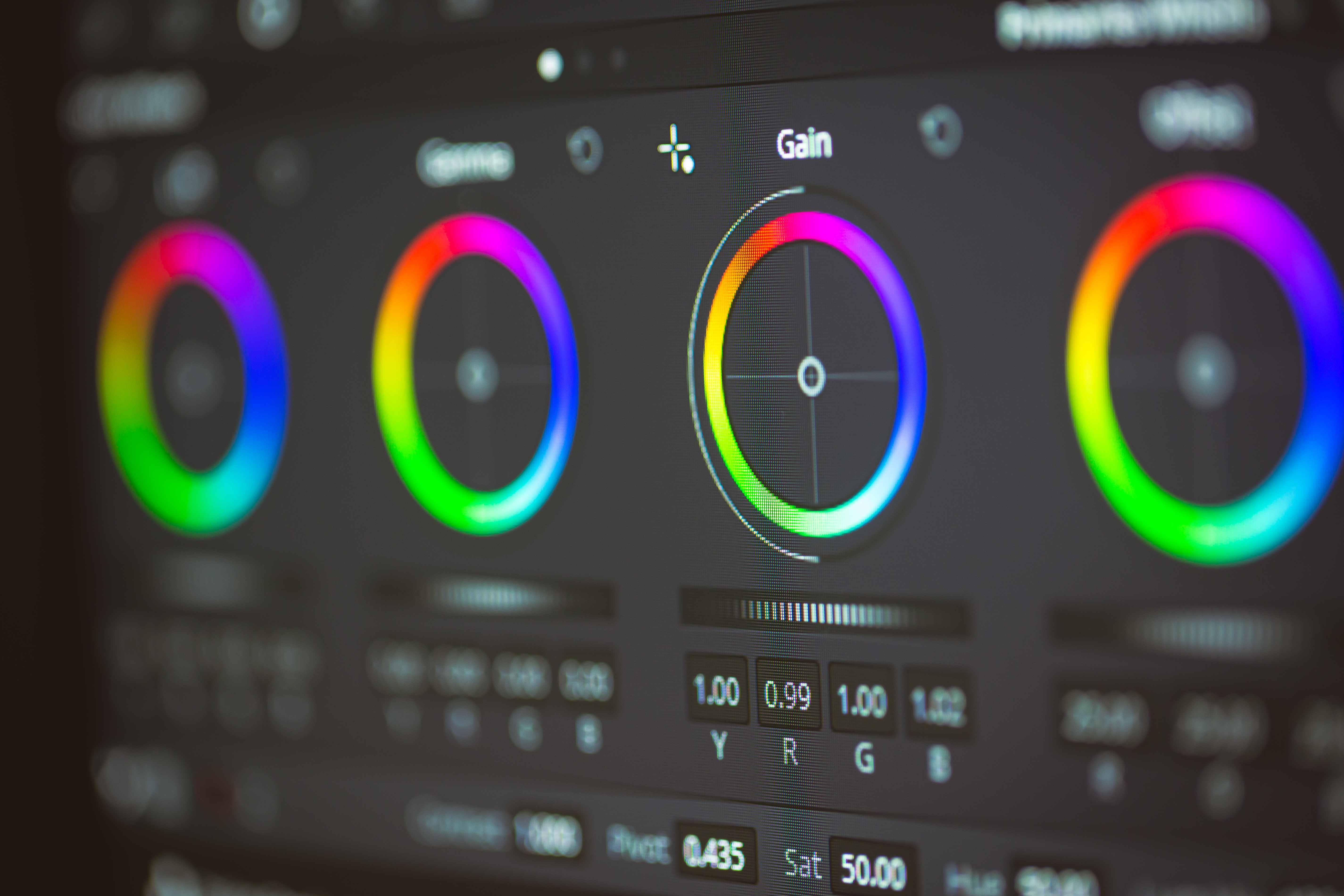
DaVinci Resolve — это мощный инструмент, который завоевал популярность среди профессионалов благодаря своим возможностям в области цветокоррекции. Однако, его функционал не ограничивается только этим. Программа предлагает обширные возможности для монтажа, работы со звуком и визуальными эффектами, что делает её привлекательной как для опытных пользователей, так и для тех, кто только начинает свой путь в видеомонтаже.
- Преимущества: DaVinci Resolve выделяется среди конкурентов благодаря своей продвинутой системе цветокоррекции, которая позволяет добиваться кинематографического качества изображения. Это делает её незаменимой для тех, кто работает с видео, требующим точной настройки цвета.
- Сложности для новичков: Несмотря на свои преимущества, DaVinci Resolve может показаться сложной для начинающих. Интерфейс и обилие функций могут отпугнуть тех, кто не имеет опыта работы с подобными программами. Однако, стоит отметить, что существует множество обучающих материалов, которые помогут освоить основные функции программы.
- Советы по оптимизации: Для ускорения процесса монтажа рекомендуется использовать горячие клавиши и шаблоны, которые можно настроить под свои нужды. Это позволит значительно сократить время на выполнение рутинных задач.
Если вы только начинаете работать с DaVinci Resolve, полезно будет составить чек-лист, который поможет вам не упустить важные моменты:
- Определите, какие функции вам действительно нужны. Это поможет избежать перегрузки интерфейса ненужными элементами.
- Изучите основные горячие клавиши для ускорения работы.
- Посмотрите несколько обучающих видео, чтобы понять, как использовать основные инструменты.
- Попробуйте создать свой первый проект, используя простые клипы, чтобы привыкнуть к интерфейсу и возможностям программы.
В заключение, выбор DaVinci Resolve будет оправдан для тех, кто стремится к профессиональному качеству цветокоррекции и готов инвестировать время в изучение программы. Если у вас есть опыт использования DaVinci Resolve или других видеоредакторов, поделитесь своим мнением в комментариях. Ваши советы могут быть полезны другим пользователям, которые только начинают свой путь в мире видеомонтажа.
Final Cut Pro: Оптимизация для Mac и особенности
Final Cut Pro — это мощный инструмент для видеомонтажа, который оптимизирован для работы на устройствах Mac. Он отличается высокой производительностью даже на старых моделях, что делает его привлекательным выбором для пользователей Apple. Однако, несмотря на его преимущества, Final Cut Pro может показаться ограниченным в плане профессиональных инструментов по сравнению с конкурентами.
- Оптимизация для Mac: Final Cut Pro разработан специально для macOS, что позволяет ему использовать все преимущества аппаратного обеспечения Apple. Это обеспечивает плавную работу и быструю обработку видео даже на менее мощных устройствах.
- Особенности интерфейса: Интерфейс программы интуитивно понятен, что облегчает процесс обучения для новичков. Однако, для более сложных задач может потребоваться время на изучение всех возможностей.
- Ограничения: Несмотря на свою мощь, Final Cut Pro может не удовлетворить профессионалов, ищущих более широкий набор инструментов для работы со звуком и эффектами.
Для тех, кто только начинает работать с Final Cut Pro, важно воспользоваться доступными обучающими ресурсами. На YouTube и специализированных сайтах можно найти множество гайдов, которые помогут освоить базовые и продвинутые функции программы.
Вот несколько практических советов для оптимизации работы в Final Cut Pro:
- Регулярно обновляйте macOS и саму программу для обеспечения максимальной производительности и безопасности.
- Используйте горячие клавиши для ускорения процесса монтажа.
- Организуйте медиафайлы в библиотеке Final Cut Pro для более удобного доступа и управления проектами.
Если вы уже используете Final Cut Pro, поделитесь своим опытом в комментариях. Какие функции вы находите наиболее полезными, и с какими трудностями сталкивались? Ваши советы могут помочь другим пользователям сделать правильный выбор.
Vegas Pro: Универсальность и простота использования
Vegas Pro — это инструмент, который сочетает в себе универсальность и простоту использования, что делает его привлекательным как для новичков, так и для более опытных пользователей. Программа предлагает широкий спектр функций, которые позволяют создавать качественные видеопроекты без необходимости глубокого изучения сложных интерфейсов.
- Универсальность: Vegas Pro поддерживает множество форматов видео и аудио, что позволяет работать с различными типами медиафайлов. Это особенно полезно для пользователей, которые часто сталкиваются с необходимостью интеграции материалов из разных источников.
- Простота использования: Интуитивно понятный интерфейс Vegas Pro позволяет быстро освоиться даже тем, кто только начинает свой путь в видеомонтаже. Простота не означает ограниченность: программа предлагает множество инструментов для редактирования, которые удовлетворят потребности большинства пользователей.
- Функциональность: Vegas Pro включает в себя мощные инструменты для работы с видео и аудио, такие как многоканальное редактирование, поддержка 4K и HDR, а также интеграция с другими программами для создания спецэффектов и анимации.
Перед тем как выбрать Vegas Pro, стоит учесть несколько ключевых моментов:
- Определите свои потребности: если вы планируете заниматься профессиональным монтажом, Vegas Pro предоставит все необходимые инструменты. Однако, если ваши задачи ограничиваются простым редактированием, возможно, стоит рассмотреть более простые и дешевые альтернативы.
- Оцените свои навыки: для новичков Vegas Pro может показаться сложным, но благодаря множеству доступных онлайн-ресурсов и обучающих материалов, освоение программы не займет много времени.
- Проверьте системные требования: убедитесь, что ваше оборудование соответствует минимальным требованиям программы, чтобы избежать проблем с производительностью.
В заключение, Vegas Pro — это отличный выбор для тех, кто ищет баланс между функциональностью и простотой использования. Если у вас есть опыт работы с этой программой или вы только планируете ее использовать, поделитесь своим мнением в комментариях. Ваши советы могут помочь другим пользователям сделать правильный выбор.
Avid Media Composer: История и современное применение
Avid Media Composer — это настоящая легенда в мире видеомонтажа. Появившись на рынке в конце 1980-х годов, он стал одним из первых профессиональных цифровых инструментов для редактирования видео. Сегодня Avid Media Composer продолжает оставаться популярным среди профессионалов, особенно в индустрии кино и телевидения.
Почему же этот видеоредактор до сих пор актуален? Прежде всего, благодаря своей мощной функциональности и надежности. Avid Media Composer предлагает обширные возможности для работы с видео и аудио, что делает его идеальным выбором для сложных проектов. Однако, как и у любой программы, у него есть свои особенности, которые стоит учитывать при выборе.
- История и развитие: Avid Media Composer был разработан как инструмент для профессионального монтажа и с годами только укрепил свои позиции в этой нише.
- Современное применение: Используется в крупных киностудиях и телевизионных компаниях, благодаря чему его функционал постоянно обновляется и адаптируется под нужды индустрии.
- Преимущества: Высокая надежность, поддержка сложных проектов, интеграция с другими профессиональными инструментами.
- Недостатки: Сложность освоения для новичков, высокая стоимость лицензии.
Если вы только начинаете свой путь в видеомонтаже, Avid Media Composer может показаться сложным, но для тех, кто стремится к профессиональному уровню, это отличный выбор. Для начинающих пользователей важно учитывать, что обучение работе с этой программой может занять время, но результат того стоит.
Вот несколько практических советов для тех, кто рассматривает Avid Media Composer:
- Начните с изучения базовых функций и интерфейса. Это поможет быстрее освоиться и понять, как программа может помочь в реализации ваших проектов.
- Используйте обучающие ресурсы и курсы, чтобы ускорить процесс обучения. Многие профессионалы делятся своими знаниями и опытом в открытом доступе.
- Не бойтесь экспериментировать. Avid Media Composer предлагает множество инструментов, и лучший способ их освоить — это практика.
В заключение, если вы стремитесь к профессиональному монтажу и готовы инвестировать время в обучение, Avid Media Composer станет надежным помощником в вашем творческом пути. Поделитесь своим опытом использования этого видеоредактора в комментариях и задавайте вопросы, если не уверены в выборе.
Movavi Video Editor: Идеальный выбор для начинающих
Movavi Video Editor — это отличный выбор для тех, кто только начинает свой путь в видеомонтаже. Этот редактор предлагает интуитивно понятный интерфейс, что делает его доступным даже для пользователей без опыта. В отличие от более сложных программ, таких как Adobe Premiere Pro или DaVinci Resolve, Movavi не перегружен профессиональными инструментами, что позволяет сосредоточиться на базовых задачах и быстро освоить основы видеомонтажа.
Основные преимущества Movavi Video Editor:
- Простой и понятный интерфейс, который не требует длительного изучения.
- Все необходимые функции для базового монтажа видео и аудио.
- Поддержка большинства современных форматов видео.
- Возможность добавления эффектов и фильтров для улучшения качества видео.
Для начинающих пользователей важно не только выбрать подходящий инструмент, но и иметь возможность быстро находить ответы на возникающие вопросы. Movavi Video Editor предлагает множество обучающих материалов и гайдов, которые помогут быстро освоить программу и избежать распространенных ошибок.
Чек-лист для выбора видеоредактора:
- Определите свои цели и задачи: что именно вы хотите делать с видео?
- Оцените уровень своих навыков: насколько вы знакомы с видеомонтажом?
- Проверьте совместимость программы с вашим устройством.
- Изучите доступные обучающие материалы и поддержку сообщества.
- Сравните стоимость и функционал с другими программами.
Если вы только начинаете и хотите избежать сложностей, связанных с освоением профессиональных инструментов, Movavi Video Editor станет отличным стартом. Попробуйте его в деле и делитесь своим опытом в комментариях — возможно, ваш совет поможет другим сделать правильный выбор!
Wondershare Filmora: Интуитивный интерфейс для всех
Wondershare Filmora — это отличный выбор для тех, кто ценит простоту и интуитивность интерфейса. Программа идеально подходит как для новичков, так и для более опытных пользователей, которые хотят быстро и без лишних сложностей приступить к монтажу видео. Filmora предлагает все основные функции для работы с видео и аудио, что делает её универсальным инструментом для создания качественного контента.
- Интуитивно понятный интерфейс: Filmora предлагает простой и понятный интерфейс, который позволяет быстро освоиться даже тем, кто только начинает свой путь в видеомонтаже.
- Широкий функционал: Несмотря на свою простоту, программа включает в себя все необходимые инструменты для редактирования, такие как обрезка, наложение эффектов и работа со звуком.
- Поддержка различных форматов: Filmora поддерживает множество видеоформатов, что позволяет работать с разнообразными источниками видео.
- Обучающие ресурсы: В сети доступно множество гайдов и туториалов, которые помогут быстро освоить все возможности программы и избежать распространённых ошибок.
Чтобы выбрать подходящий видеоредактор, важно учитывать не только функционал, но и удобство использования. Wondershare Filmora предлагает баланс между простотой и возможностями, что делает её привлекательной для широкого круга пользователей. Если вы ищете инструмент, который позволит вам сосредоточиться на творчестве, а не на изучении сложных настроек, Filmora может стать вашим идеальным помощником.
Перед тем как сделать окончательный выбор, составьте чек-лист с вашими требованиями и предпочтениями. Это поможет вам не упустить важные аспекты и выбрать именно тот видеоредактор, который будет соответствовать вашим ожиданиям. Если у вас есть опыт использования Filmora или других видеоредакторов, поделитесь своими впечатлениями в комментариях. Ваши советы могут помочь другим читателям сделать правильный выбор.
VSDC Video Editor: Бесплатный функционал для всех форматов
VSDC Video Editor — это отличный выбор для тех, кто ищет бесплатный видеоредактор с широкими возможностями. Он поддерживает большинство современных форматов видео и предлагает множество инструментов для редактирования, включая эффекты и фильтры. Это делает его подходящим как для начинающих, так и для более опытных пользователей, которые хотят сэкономить на программном обеспечении.
- Поддержка форматов: VSDC работает с большинством популярных видеоформатов, что позволяет избежать проблем с совместимостью при импорте файлов.
- Эффекты и фильтры: Программа предлагает разнообразные эффекты, которые помогут сделать ваши видео более выразительными и профессиональными.
- Работа с внешними устройствами: Возможность обработки файлов с камер и других устройств делает VSDC удобным инструментом для тех, кто часто работает с различными источниками видео.
Для начинающих пользователей VSDC предлагает интуитивно понятный интерфейс, который позволяет быстро освоить основные функции. Однако, если вы хотите углубиться в более сложные аспекты монтажа, стоит обратить внимание на обучающие ресурсы, доступные в интернете. Несмотря на то, что VSDC не так широко известен, как некоторые другие видеоредакторы, вы все равно сможете найти полезные гайды и туториалы.
Вот несколько практических советов по использованию VSDC Video Editor:
- Изучите горячие клавиши: Это значительно ускорит процесс монтажа и сделает работу более эффективной.
- Экспериментируйте с эффектами: Не бойтесь пробовать новые фильтры и эффекты, чтобы найти уникальный стиль для ваших видео.
- Регулярно сохраняйте проект: Это поможет избежать потери данных в случае непредвиденных сбоев программы.
Если вы уже использовали VSDC Video Editor, поделитесь своим опытом в комментариях. Какие функции вам понравились больше всего, и какие советы вы могли бы дать новичкам? Если у вас есть вопросы по выбору видеоредактора, не стесняйтесь задавать их — мы всегда рады помочь!
Lightworks: Кросс-платформенное решение для профессионалов
Lightworks — это мощный инструмент для видеомонтажа, который подходит как для профессионалов, так и для тех, кто только начинает осваивать видеоредактирование. Одной из ключевых особенностей Lightworks является его кросс-платформенность, что позволяет использовать его на различных операционных системах, включая Windows, macOS и Linux. Это делает его отличным выбором для команд, работающих на разных устройствах.
- Функциональность: Lightworks предлагает широкий набор инструментов для редактирования, включая возможность работы с многокамерными проектами, поддержку различных форматов видео и интеграцию с популярными платформами для экспорта готовых роликов.
- Пользовательский интерфейс: Интерфейс Lightworks может показаться сложным для новичков, однако он предоставляет гибкость и мощные инструменты для опытных пользователей. Для тех, кто только начинает, доступны обучающие материалы и туториалы, которые помогут быстрее освоиться.
- Стоимость: Lightworks предлагает бесплатную версию с ограниченным функционалом, а также платные подписки для доступа ко всем возможностям программы. Это позволяет пользователям выбрать подходящий вариант в зависимости от их потребностей и бюджета.
При выборе Lightworks важно учитывать ваши цели и уровень подготовки. Если вы профессионал, работающий с многокамерными проектами или требующий высокой точности в монтаже, Lightworks может стать отличным выбором. Для новичков, возможно, потребуется больше времени на освоение, но доступные обучающие ресурсы значительно облегчают этот процесс.
Перед тем как остановиться на Lightworks, рекомендуется составить чек-лист с вашими требованиями к видеоредактору:
- Поддержка нужных форматов видео и аудио.
- Наличие необходимых инструментов для монтажа и эффектов.
- Совместимость с вашей операционной системой.
- Стоимость и доступные планы подписки.
Если у вас есть опыт использования Lightworks или других видеоредакторов, поделитесь своими впечатлениями в комментариях. Ваши советы могут помочь другим пользователям сделать правильный выбор!
OpenShot Video Editor: Простота и доступность
OpenShot Video Editor — это отличный выбор для тех, кто только начинает свой путь в видеомонтаже или ищет простой и доступный инструмент для домашних проектов. Этот видеоредактор предлагает все необходимые функции для базового редактирования, не перегружая пользователя сложным интерфейсом или избыточными функциями.
- Простота использования: OpenShot отличается интуитивно понятным интерфейсом, что делает его доступным даже для тех, кто никогда раньше не работал с видеоредакторами. Это позволяет сосредоточиться на творческом процессе, а не на изучении сложных инструментов.
- Кросс-платформенность: Программа доступна на всех основных операционных системах, включая Windows, macOS и Linux, что делает её универсальным решением для пользователей с разными устройствами.
- Базовый функционал: OpenShot предлагает все основные функции для редактирования видео, включая обрезку, нарезку, добавление эффектов и переходов. Это позволяет создавать качественные видеоролики без необходимости изучать сложные профессиональные инструменты.
Если вы только начинаете работать с видеомонтажом, вот несколько практических советов, которые помогут вам максимально эффективно использовать OpenShot:
- Начните с простых проектов: Попробуйте создать короткие видеоролики, чтобы освоиться с интерфейсом и основными функциями программы.
- Изучите горячие клавиши: Использование горячих клавиш может значительно ускорить процесс редактирования и сделать его более удобным.
- Экспериментируйте с эффектами: OpenShot предлагает множество эффектов и переходов, которые можно использовать для улучшения ваших видео. Не бойтесь пробовать новые вещи и экспериментировать с различными стилями.
Выбор видеоредактора зависит от ваших целей и уровня подготовки. OpenShot — это отличный старт для новичков, но если ваши потребности со временем вырастут, возможно, стоит рассмотреть более продвинутые решения. Делитесь своим опытом использования OpenShot в комментариях и задавайте вопросы, если вы не уверены в выборе.
VideoPad: Лаконичность и эффективность
VideoPad — это отличный выбор для тех, кто ценит простоту и эффективность в процессе видеомонтажа. Этот редактор идеально подходит как для новичков, так и для более опытных пользователей, которые хотят быстро и без лишних сложностей обрабатывать видео. Несмотря на свою лаконичность, VideoPad предлагает все необходимые инструменты для базового редактирования, включая обрезку, добавление эффектов и работу со звуком.
- Преимущества: интуитивно понятный интерфейс, который позволяет быстро освоить основные функции. Это особенно важно для начинающих, которые не хотят тратить много времени на изучение сложных программ.
- Недостатки: ограниченный функционал по сравнению с более профессиональными редакторами. Если вы планируете заниматься сложным монтажом или работать с большими проектами, возможно, стоит рассмотреть другие варианты.
Чтобы выбрать подходящий видеоредактор, важно учитывать свои цели и уровень подготовки. Если вы только начинаете и хотите быстро освоить основы монтажа, VideoPad может стать отличным стартом. Однако, если ваши задачи требуют более продвинутых инструментов, возможно, стоит обратить внимание на другие программы.
Вот небольшой чек-лист, который поможет определиться с выбором:
- Определите, какие функции вам действительно необходимы.
- Оцените, насколько важна для вас простота интерфейса.
- Рассмотрите возможность расширения функционала в будущем.
- Проверьте совместимость программы с вашим оборудованием.
Если у вас есть опыт использования VideoPad или других видеоредакторов, поделитесь своими впечатлениями в комментариях. Ваши советы могут помочь другим пользователям сделать правильный выбор!
Чек-лист для выбора видеоредактора
Выбор видеоредактора может быть сложной задачей, особенно когда на рынке представлено так много различных программ. Чтобы облегчить этот процесс, предлагаем вам чек-лист, который поможет учесть все важные аспекты перед покупкой или установкой видеоредактора.
- Определите свои цели: Решите, для каких задач вам нужен видеоредактор. Это может быть простое редактирование домашних видео или создание профессиональных роликов. Например, для базового монтажа подойдут Movavi Video Editor или OpenShot, в то время как для более сложных проектов стоит рассмотреть Adobe Premiere Pro или DaVinci Resolve.
- Уровень подготовки: Если вы новичок, выбирайте программы с интуитивно понятным интерфейсом, такие как Wondershare Filmora или ShotCut. Опытным пользователям могут подойти более сложные инструменты, такие как Avid Media Composer или Final Cut Pro.
- Совместимость с устройствами: Убедитесь, что выбранный редактор будет работать на вашем устройстве. Например, Final Cut Pro оптимизирован для Mac, а Lightworks доступен на всех основных ОС.
- Функциональные возможности: Оцените, какие функции вам необходимы. Например, VSDC Video Editor предлагает поддержку большинства современных форматов и возможность добавления эффектов, что может быть полезно для более сложных проектов.
- Бюджет: Определите, сколько вы готовы потратить. Некоторые программы, такие как ShotCut и OpenShot, бесплатны, в то время как другие, например, Adobe Premiere Pro, требуют подписки.
- Наличие обучающих материалов: Проверьте, есть ли доступные курсы и туториалы для выбранного редактора. Например, для Adobe Premiere Pro и DaVinci Resolve легко найти множество обучающих ресурсов на YouTube и других платформах.
- Поддержка и обновления: Узнайте, как часто обновляется программа и доступна ли техническая поддержка. Это важно для поддержания стабильной работы и получения новых функций.
Используя этот чек-лист, вы сможете более осознанно подойти к выбору видеоредактора, который будет соответствовать вашим нуждам и уровню подготовки. Не стесняйтесь делиться своим опытом использования видеоредакторов в комментариях и задавать вопросы, если вы не уверены в выборе.
Таблица сравнения функционала популярных видеоредакторов
Выбор видеоредактора может стать настоящим испытанием из-за разнообразия доступных программ. Чтобы облегчить этот процесс, предлагаем таблицу сравнения функционала популярных видеоредакторов. Это поможет вам быстро оценить, какой из них лучше всего подходит для ваших нужд, будь вы новичок или опытный пользователь.
- Adobe Premiere Pro: Отличается широким набором инструментов для профессионального монтажа и интеграцией с другими продуктами Adobe. Однако, может быть сложным для новичков и требует мощного оборудования.
- DaVinci Resolve: Известен своими мощными инструментами цветокоррекции. Подходит для профессионалов, но может быть сложным для начинающих из-за обилия функций.
- Final Cut Pro: Оптимизирован для устройств Apple и предлагает хороший баланс между функциональностью и производительностью. Однако, доступен только на macOS.
- Vegas Pro: Предлагает интуитивно понятный интерфейс и мощные инструменты для редактирования. Подходит для пользователей с разным уровнем подготовки.
- Avid Media Composer: Один из первых профессиональных видеоредакторов, подходит для сложных проектов, но может быть избыточным для простых задач.
- Movavi Video Editor: Идеален для новичков благодаря простоте использования и наличию всех необходимых функций для базового монтажа.
- Wondershare Filmora: Простой интерфейс и доступные функции делают его хорошим выбором для начинающих пользователей.
- ShotCut: Бесплатный и кросс-платформенный, подходит для домашнего использования и простых проектов.
- VSDC Video Editor: Условно-бесплатный редактор с поддержкой большинства форматов и возможностью добавления эффектов.
- Lightworks: Подходит для профессионального использования, но может быть сложным для новичков.
- OpenShot Video Editor: Бесплатный и простой в использовании, идеален для быстрого редактирования видео.
- VideoPad: Поддерживает линейный монтаж и подходит для простых проектов.
- Icecream Video Editor: Простой и интуитивный интерфейс, подходит для базового редактирования.
- Avidemux: Лаконичный инструмент для быстрого редактирования, подходит для новичков.
При выборе видеоредактора учитывайте не только функционал, но и доступность обучающих материалов, совместимость с вашим оборудованием и личные предпочтения в интерфейсе. Если у вас есть опыт использования какого-либо из перечисленных редакторов, поделитесь им в комментариях или задайте вопросы, если вы не уверены в выборе.
Рекомендации по обучающим ресурсам для каждого видеоредактора
Выбор видеоредактора — это только первый шаг на пути к созданию качественного контента. Чтобы максимально эффективно использовать возможности выбранной программы, важно знать, где искать обучающие ресурсы. Вот несколько рекомендаций для популярных видеоредакторов:
- Adobe Premiere Pro: YouTube — ваш лучший друг. Здесь вы найдете множество бесплатных уроков, которые охватывают все, от базовых функций до сложных эффектов. Также стоит обратить внимание на курсы на платформах, таких как Skillshare и Udemy, где преподаватели делятся своими профессиональными секретами.
- DaVinci Resolve: Хотя обучающих материалов меньше, чем для Premiere, на официальном сайте Blackmagic Design есть подробные руководства и видеоуроки. Также полезно заглянуть на форумы и сообщества пользователей, где можно получить советы от опытных монтажеров.
- Final Cut Pro: Для пользователей Mac, Apple предлагает обширную базу знаний и видеоуроки. Кроме того, на YouTube можно найти каналы, специализирующиеся на работе с Final Cut Pro, где делятся лайфхаками и советами по оптимизации работы.
- Movavi Video Editor: Для начинающих пользователей Movavi предлагает собственные обучающие видео и статьи на своем сайте. Эти ресурсы помогут быстро освоить основные функции и начать создавать свои первые проекты.
- VSDC Video Editor: На официальном сайте VSDC есть раздел с видеоуроками и статьями, которые помогут разобраться с функционалом программы. Также можно найти полезные советы на YouTube и в блогах, посвященных видеомонтажу.
Не забывайте, что обучение — это процесс, который требует времени и практики. Используйте эти ресурсы, чтобы ускорить свое развитие и повысить качество ваших видеопроектов. Если у вас есть свои любимые обучающие ресурсы, делитесь ими в комментариях — это поможет другим пользователям сделать правильный выбор!
Советы по оптимизации работы в видеоредакторах
Оптимизация работы в видеоредакторах — это не только вопрос удобства, но и значительная экономия времени и ресурсов. Независимо от того, работаете ли вы в Adobe Premiere Pro или используете более простые инструменты, такие как Movavi Video Editor, есть несколько универсальных советов, которые помогут вам ускорить процесс монтажа.
- Организация файлов: Прежде чем начать монтаж, создайте четкую структуру папок для всех ваших медиафайлов. Это поможет избежать путаницы и ускорит поиск нужных материалов.
- Использование горячих клавиш: Изучите и настройте горячие клавиши для часто используемых функций. Это значительно ускорит вашу работу, особенно в таких программах, как DaVinci Resolve и Final Cut Pro.
- Предварительный просмотр и прокси: Если ваш компьютер не справляется с обработкой видео в высоком разрешении, используйте прокси-файлы. Это уменьшенные копии ваших видео, которые облегчают монтаж и предварительный просмотр.
- Автоматизация процессов: В некоторых редакторах, например, в Adobe Premiere Pro, можно создать макросы или использовать встроенные скрипты для автоматизации повторяющихся задач.
- Оптимизация настроек рендера: Подберите оптимальные настройки экспорта, чтобы сократить время рендера без потери качества. Это особенно важно в программах с множеством опций, таких как Vegas Pro и Avid Media Composer.
- Обучение и практика: Регулярно изучайте новые функции и возможности вашего видеоредактора. На YouTube и других платформах можно найти множество обучающих материалов, которые помогут вам работать эффективнее.
Эти советы помогут вам не только ускорить процесс монтажа, но и сделать его более продуктивным. Не забывайте делиться своим опытом и находками в комментариях, а также задавайте вопросы, если у вас возникли трудности с выбором или использованием видеоредактора.
Заключение: Как сделать окончательный выбор
Выбор видеоредактора — это не просто вопрос предпочтений, а стратегическое решение, которое может существенно повлиять на ваш рабочий процесс и конечный результат. Чтобы сделать окончательный выбор, важно учесть несколько ключевых факторов.
- Определите свои цели: Если вы только начинаете, возможно, стоит обратить внимание на более простые программы, такие как Movavi Video Editor или Wondershare Filmora. Они предлагают интуитивно понятный интерфейс и все необходимые функции для базового монтажа.
- Оцените технические требования: Программы, такие как Final Cut Pro, могут работать даже на старых устройствах, что делает их отличным выбором для пользователей с ограниченными ресурсами. В то же время, более мощные редакторы, такие как Adobe Premiere Pro, требуют современных систем для полноценной работы.
- Учебные материалы и поддержка: Если вы планируете активно обучаться, выбирайте программы с обширной базой обучающих материалов. Например, для Adobe Premiere Pro доступно множество гайдов и туториалов, которые помогут быстро освоить программу.
- Бюджет: Условно-бесплатные программы, такие как VSDC Video Editor, могут стать отличным стартом для тех, кто не готов вкладывать значительные средства в софт. Однако, если вы планируете профессионально заниматься видеомонтажом, стоит рассмотреть платные решения с расширенным функционалом.
В конечном итоге, ваш выбор должен основываться на балансе между функциональностью, доступностью и вашими личными предпочтениями. Не стесняйтесь пробовать разные программы, чтобы найти ту, которая идеально подходит именно вам. Делитесь своим опытом и задавайте вопросы в комментариях — это поможет не только вам, но и другим пользователям, которые находятся в поиске подходящего видеоредактора.