Введение в работу с процентами в Excel
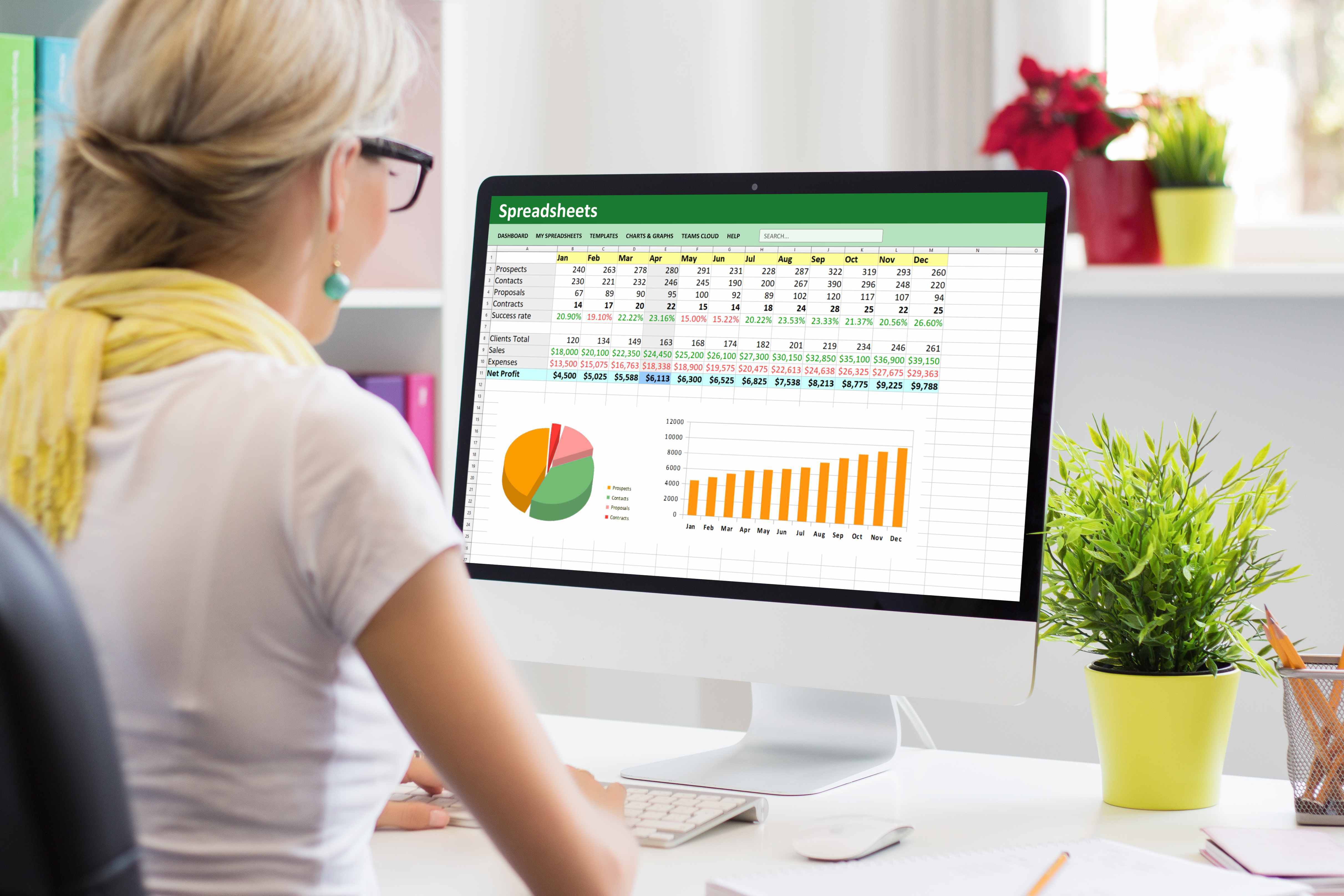
Работа с процентами в Excel — это неотъемлемая часть повседневной деятельности для многих пользователей, будь то студенты, бухгалтеры или аналитики. Проценты помогают анализировать данные, делать прогнозы и принимать обоснованные решения. Однако, несмотря на кажущуюся простоту, работа с процентами может скрывать множество подводных камней. В этом руководстве мы рассмотрим, как эффективно использовать Excel для выполнения различных операций с процентами, от простых расчетов до более сложных задач.
Начнем с основ: как правильно настроить формат ячеек для работы с процентами. В Excel важно выбрать процентный формат и определить количество знаков после запятой. Это позволит избежать ошибок при округлении и обеспечит точность расчетов. Например, если вы хотите округлить до целых чисел, установите 0 знаков после запятой, для десятичных — 1, для сотых — 2 и так далее.
- Для расчета процента от числа используйте простую формулу: умножьте число на процент и разделите на 100. Это позволит быстро определить, какую часть от целого составляет заданное значение.
- Чтобы прибавить или отнять процент от числа, умножьте число на (1 плюс или минус процент, деленный на 100). Это полезно при расчете изменений, таких как увеличение или уменьшение стоимости.
- Для определения процентного изменения между двумя числами вычтите начальное значение из конечного, разделите разницу на начальное значение и умножьте на 100. Это поможет оценить динамику изменений.
Автоматизация расчетов с помощью формул и функций Excel значительно упрощает работу. Например, используя функцию IF, можно автоматически применять разные формулы в зависимости от условий. Это особенно полезно при работе с большими объемами данных.
Чтобы избежать типичных ошибок при работе с процентами, следуйте простому чек-листу:
- Проверьте формат ячеек — они должны быть установлены как процентные.
- Убедитесь, что формулы правильно учитывают процентные изменения.
- Всегда проверяйте результаты на небольших примерах, прежде чем применять их к большим данным.
Для тех, кто хочет углубить свои знания, мы подготовили шаблон таблицы Excel, который поможет эффективно работать с процентами. Вы можете скачать его и использовать в своей работе. Также подписывайтесь на нашу рассылку, чтобы получать дополнительные советы по работе с Excel.
Основные расчеты: как вычислить процент от числа

Работа с процентами в Excel может показаться сложной, но с правильным подходом она становится простой и эффективной. Рассмотрим, как вычислить процент от числа, что является основой для более сложных операций.
- Выбор формата ячейки: Прежде чем приступить к расчетам, убедитесь, что ячейки, в которых будут отображаться проценты, имеют правильный формат. Для этого выберите ячейку, перейдите в меню форматирования и выберите процентный формат. Это позволит Excel автоматически отображать результаты в виде процентов.
- Расчет процента от числа: Чтобы вычислить процент от числа, умножьте исходное число на процент и разделите на 100. Например, если нужно найти 20% от 150, формула будет выглядеть так:
=150*20/100. Это даст вам результат в виде числа, которое составляет 20% от 150. - Автоматизация расчетов: Используйте формулы для автоматизации. Если у вас есть список чисел, для которых нужно рассчитать процент, введите формулу в первую ячейку и растяните её вниз. Excel автоматически применит формулу ко всем выбранным ячейкам.
- Избежание ошибок: Одна из типичных ошибок — забыть изменить формат ячейки на процентный, что может привести к неверному отображению результата. Всегда проверяйте формат ячеек перед началом работы.
- Сравнение с Google Таблицами: Все описанные методы работают и в Google Таблицах. Это делает их универсальными инструментами для работы с данными в разных приложениях.
Для более сложных операций, таких как прибавление или вычитание процентов, используйте аналогичные подходы, добавляя или вычитая рассчитанное процентное значение от исходного числа. Это поможет вам быстро и точно обрабатывать данные, экономя время и снижая риск ошибок.
Если вы хотите упростить работу с процентами, скачайте наш шаблон таблицы Excel, который поможет автоматизировать многие из этих процессов. Подпишитесь на нашу рассылку, чтобы получать больше советов по работе с Excel.
Прибавление и вычитание процентов: пошаговое руководство

Прибавление и вычитание процентов в Excel — это одна из базовых операций, которая может значительно облегчить вашу работу с данными. Давайте разберем, как это сделать шаг за шагом, и как избежать распространенных ошибок.
- Прибавление процентов:
- Выберите ячейку, в которой хотите увеличить значение на определенный процент.
- Введите формулу:
=A1*(1+10%), гдеA1— это ячейка с исходным значением, а10%— процент, на который вы хотите увеличить значение. - Нажмите Enter, и Excel автоматически рассчитает новое значение.
- Вычитание процентов:
- Выберите ячейку, в которой хотите уменьшить значение на определенный процент.
- Введите формулу:
=A1*(1-10%), гдеA1— это ячейка с исходным значением, а10%— процент, на который вы хотите уменьшить значение. - Нажмите Enter, чтобы получить результат.
Чтобы избежать ошибок при работе с процентами:
- Убедитесь, что ячейки с процентами имеют правильный формат. Для этого выберите ячейку, нажмите правой кнопкой мыши и выберите «Формат ячеек». Установите формат «Процентный» и определите количество знаков после запятой.
- Проверьте правильность формул, особенно если используете ссылки на другие ячейки.
- Используйте абсолютные ссылки (например,
$A$1), если хотите, чтобы формула оставалась неизменной при копировании в другие ячейки.
Для автоматизации расчетов можно использовать функцию ПРОЦЕНТЫ в Excel, которая позволяет быстро преобразовать значения в проценты и обратно. Это особенно полезно при работе с большими объемами данных.
Сравнивая Excel и Google Таблицы, можно отметить, что обе платформы поддерживают аналогичные методы работы с процентами. Однако, если вы часто работаете в облаке, Google Таблицы могут быть более удобными благодаря интеграции с другими сервисами Google.
Чтобы упростить вашу работу, предлагаем скачать наш шаблон таблицы Excel для работы с процентами. Подпишитесь на нашу рассылку, чтобы получать дополнительные советы и шаблоны для работы с Excel.
Определение процентной разницы между числами

Определение процентной разницы между числами в Excel — это важный навык, который может пригодиться в самых разных ситуациях, от анализа финансовых данных до оценки изменений в продажах. Давайте рассмотрим, как это сделать шаг за шагом.
- Начните с выбора двух чисел, между которыми вы хотите определить процентную разницу. Например, это могут быть значения продаж за два разных периода.
- В Excel выберите ячейку, в которой хотите отобразить результат. Введите формулу:
=((Новое значение - Старое значение) / Старое значение) * 100. Эта формула вычисляет процентное изменение от старого значения к новому. - После ввода формулы нажмите Enter. Excel автоматически рассчитает процентную разницу и отобразит результат в выбранной ячейке.
- Чтобы результат выглядел более аккуратно, примените процентный формат к ячейке. Для этого выберите ячейку, нажмите правой кнопкой мыши и выберите «Формат ячеек». В появившемся окне выберите «Процентный» и укажите нужное количество знаков после запятой.
Теперь, когда вы знаете, как рассчитать процентную разницу, давайте рассмотрим несколько советов по оптимизации этого процесса:
- Автоматизация расчетов: Используйте формулы и функции Excel для автоматического обновления данных при изменении исходных значений. Это особенно полезно для больших таблиц.
- Избегайте ошибок: Убедитесь, что вы правильно выбрали старое и новое значения. Ошибка в выборе может привести к неверным результатам.
- Используйте шаблоны: Создайте шаблон таблицы Excel, который будет включать все необходимые формулы и форматирование. Это сэкономит время и снизит вероятность ошибок.
Если вы хотите упростить работу с процентами, скачайте наш шаблон таблицы Excel, который поможет вам быстро и точно выполнять все необходимые расчеты. Подпишитесь на нашу рассылку, чтобы получать больше полезных советов по работе с Excel.
Как найти число по проценту и значению

Когда возникает необходимость определить исходное число, зная процент и его значение, Excel предлагает удобные инструменты для выполнения этой задачи. Этот процесс может быть полезен в различных ситуациях, таких как анализ финансовых данных или оценка скидок и наценок. Рассмотрим шаги, которые помогут вам справиться с этой задачей.
- Начните с определения известного процента и его значения. Например, если 20% от числа равны 50, то эти данные станут отправной точкой.
- Для нахождения исходного числа используйте формулу:
=значение/процент*100. В нашем примере это будет=50/20*100. - Введите формулу в ячейку Excel и нажмите Enter. Вы получите исходное число, из которого был рассчитан процент.
Чтобы упростить процесс и избежать ошибок, можно автоматизировать расчеты с помощью встроенных функций Excel:
- Создайте шаблон таблицы, где в одной колонке будет вводиться процент, в другой — его значение, а в третьей — формула для расчета исходного числа.
- Используйте функцию
IFERROR, чтобы обработать возможные ошибки в расчетах, например, деление на ноль.
Вот несколько типичных ошибок, которых стоит избегать:
- Неправильное указание формата ячеек. Убедитесь, что ячейки с процентами имеют соответствующий формат.
- Ошибки в формуле, такие как неправильное использование скобок или деление на ноль.
Для тех, кто предпочитает работать в Google Таблицах, все описанные методы применимы и там, так как функционал этих программ схож.
Чтобы облегчить вашу работу с процентами, предлагаем скачать наш шаблон таблицы Excel, который поможет автоматизировать расчеты и избежать ошибок. Подпишитесь на нашу рассылку, чтобы получать дополнительные советы по работе с Excel.
Советы по форматированию: работа с процентным форматом в Excel
Форматирование ячеек в Excel — это не просто вопрос эстетики, но и важный шаг для обеспечения точности расчетов и удобства восприятия данных. Когда дело касается процентов, правильное форматирование помогает избежать путаницы и ошибок. Вот несколько советов, которые помогут вам эффективно работать с процентным форматом в Excel.
- Выбор процентного формата: Чтобы применить процентный формат к ячейке, выделите её, затем перейдите в меню «Формат ячеек» и выберите «Процентный». Это автоматически умножит значение в ячейке на 100 и добавит знак процента.
- Настройка десятичных знаков: В зависимости от ваших нужд, вы можете определить количество знаков после запятой. Для этого в окне «Формат ячеек» выберите количество десятичных знаков. Например, если вам нужно округлить до целых, установите 0, для десятых — 1, для сотых — 2 и так далее.
- Автоматизация через формулы: Используйте формулы для автоматического применения процентного формата к результатам расчетов. Например, если вы хотите увеличить значение на 10%, используйте формулу
=A1*1.1, а затем примените процентный формат к результату. - Избегайте типичных ошибок: Одна из распространенных ошибок — это забыть применить процентный формат после ввода формулы. Это может привести к неверному восприятию данных. Всегда проверяйте, что формат ячейки соответствует ожидаемому результату.
- Сравнение с Google Таблицами: Если вы работаете в Google Таблицах, процесс форматирования процентов аналогичен. Вы также можете выбрать процентный формат и настроить количество десятичных знаков, что делает переход между этими инструментами бесшовным.
Для упрощения работы с процентами в Excel, предлагаем скачать наш шаблон таблицы, который поможет вам быстро и точно выполнять расчеты. Подпишитесь на нашу рассылку, чтобы получать больше полезных советов по работе с Excel.
Автоматизация расчетов: использование формул и функций
Автоматизация расчетов в Excel — это ключ к повышению эффективности и точности работы с процентами. Использование формул и функций позволяет не только ускорить процесс, но и минимизировать риск ошибок. Рассмотрим, как можно автоматизировать различные операции с процентами в Excel.
- Расчет процента от числа: Используйте формулу
=ЧИСЛО*ПРОЦЕНТ. Например, чтобы вычислить 20% от 150, введите=150*0.2. Это позволит быстро получить нужный результат без ручных вычислений. - Прибавление или вычитание процента: Для увеличения числа на определенный процент используйте формулу
=ЧИСЛО*(1+ПРОЦЕНТ). Для уменьшения —=ЧИСЛО*(1-ПРОЦЕНТ). Это особенно полезно при расчете скидок или наценок. - Процентное изменение между числами: Чтобы определить, на сколько процентов одно число отличается от другого, примените формулу
=((НОВОЕ_ЧИСЛО-СТАРОЕ_ЧИСЛО)/СТАРОЕ_ЧИСЛО)*100. Это поможет быстро оценить динамику изменений. - Определение числа по проценту и значению: Если известно, что 30% от числа равно 45, то само число можно найти, используя формулу
=ЗНАЧЕНИЕ/ПРОЦЕНТ, то есть=45/0.3.
Для автоматизации расчетов используйте возможности Excel по копированию формул на другие ячейки. Например, если вы рассчитали процентное увеличение для одного элемента, просто растяните формулу вниз, чтобы применить её ко всем остальным элементам списка.
Не забудьте о форматировании ячеек: выберите процентный формат и укажите нужное количество знаков после запятой. Это сделает ваши данные более читабельными и аккуратными.
Чтобы избежать типичных ошибок, создайте чек-лист с проверками: убедитесь, что все формулы введены правильно, а ячейки отформатированы в соответствии с вашими требованиями. Это поможет избежать неверных расчетов и сэкономит время на исправление ошибок.
Для тех, кто предпочитает работать в Google Таблицах, хорошая новость: все описанные методы работают аналогично и в этом инструменте, что делает его отличной альтернативой Excel.
Если вы хотите упростить свою работу с процентами, скачайте наш шаблон таблицы Excel, который поможет вам быстро и точно выполнять все необходимые расчеты. Подпишитесь на нашу рассылку, чтобы получать больше полезных советов по работе с Excel.
Чек-лист типичных ошибок и как их избежать
Работа с процентами в Excel может быть простой и интуитивной, но даже опытные пользователи иногда совершают ошибки. Вот чек-лист типичных ошибок и советы, как их избежать, чтобы ваши расчеты были точными и эффективными.
- Ошибка: Неправильный формат ячеек. Проценты могут отображаться некорректно, если ячейка не отформатирована как процент. Убедитесь, что вы выбрали процентный формат и задали нужное количество знаков после запятой. Это поможет избежать путаницы и ошибок в расчетах.
- Ошибка: Неправильное использование формул. При расчете процентов важно правильно использовать формулы. Например, для прибавления процента к числу используйте формулу
=A1*(1+B1), где A1 — исходное число, а B1 — процент в виде десятичной дроби. - Ошибка: Округление значений. Неправильное округление может привести к значительным отклонениям в итоговых расчетах. Если точность важна, используйте больше знаков после запятой. Для округления используйте функцию
=ROUND()с указанием нужного количества знаков. - Ошибка: Применение формул к неправильным диапазонам. При копировании формул убедитесь, что они применяются к правильным диапазонам данных. Это особенно важно при работе с большими таблицами, где ошибка может быть не сразу заметна.
- Ошибка: Игнорирование процентных изменений. При анализе данных важно учитывать процентные изменения, а не только абсолютные значения. Используйте формулу
=((B1-A1)/A1)*100для расчета процентного изменения между двумя значениями.
Избегая этих ошибок, вы сможете значительно повысить точность и эффективность своей работы с процентами в Excel. Для дополнительной автоматизации и оптимизации процессов, рассмотрите возможность использования макросов и встроенных функций Excel. Если вы хотите упростить свою работу, скачайте наш шаблон таблицы Excel для работы с процентами или подпишитесь на нашу рассылку, чтобы получать больше полезных советов.
Как использовать шаблон таблицы для работы с процентами
Работа с процентами в Excel может быть значительно упрощена с помощью заранее подготовленных шаблонов таблиц. Такие шаблоны позволяют не только автоматизировать рутинные расчеты, но и минимизировать вероятность ошибок. Давайте рассмотрим, как эффективно использовать шаблон таблицы для работы с процентами.
- Подготовка шаблона: Начните с создания таблицы, в которой будут предусмотрены все необходимые столбцы для ввода данных и расчета процентов. Например, столбцы для исходного значения, процента и результата.
- Использование формул: Включите в шаблон формулы для расчета процентов. Например, для вычисления процента от числа используйте формулу
=A1*B1/100, где A1 — исходное значение, а B1 — процент. - Автоматизация процессов: Настройте автоматическое распространение формул на весь столбец. Это можно сделать, просто растянув формулу вниз, как показано в примере с увеличением цены автомобиля на 10%.
- Форматирование ячеек: Убедитесь, что ячейки с процентами отформатированы правильно. В Excel это можно сделать через меню форматирования, выбрав процентный формат и указав нужное количество знаков после запятой.
- Проверка на ошибки: Используйте чек-лист типичных ошибок, чтобы избежать проблем. Например, убедитесь, что все ссылки на ячейки в формулах корректны и что форматирование ячеек соответствует типу данных.
- Сравнение с Google Таблицами: Если вы используете Google Таблицы, знайте, что большинство функций и формул работают аналогично Excel. Это позволяет легко адаптировать шаблон для использования в обоих инструментах.
Для удобства работы предлагаем скачать готовый шаблон таблицы Excel для работы с процентами. Это поможет вам быстро приступить к расчетам и избежать распространенных ошибок. Подпишитесь на нашу рассылку, чтобы получать дополнительные советы и шаблоны для работы с Excel.
Сравнение Excel и Google Таблиц: возможности работы с процентами
При работе с процентами в электронных таблицах важно понимать, какие возможности предоставляют различные платформы. Excel и Google Таблицы — два популярных инструмента, каждый из которых имеет свои особенности и преимущества. Рассмотрим, как они справляются с задачами, связанными с процентами.
- Форматирование процентов: Оба инструмента позволяют легко форматировать ячейки как проценты. В Excel это делается через выбор процентного формата и настройку числа десятичных знаков. В Google Таблицах процесс аналогичен, и вы также можете выбрать количество десятичных знаков, что делает оба инструмента удобными для точных расчетов.
- Расчет процентов: В Excel и Google Таблицах можно использовать одни и те же формулы для расчета процентов от числа, прибавления или вычитания процентов, а также для определения процентных изменений. Это делает переход между платформами практически бесшовным для пользователей, знакомых с одной из них.
- Автоматизация процессов: Excel предлагает более широкие возможности для автоматизации с помощью макросов и VBA, что может быть полезно для сложных задач. Google Таблицы, в свою очередь, поддерживают скрипты на JavaScript, что также позволяет автоматизировать процессы, но с несколько меньшими возможностями по сравнению с Excel.
- Совместная работа: Google Таблицы изначально разработаны для работы в облаке, что упрощает совместное использование и редактирование документов в реальном времени. Excel также предлагает облачные функции через OneDrive, но Google Таблицы остаются более удобными для работы в команде.
В итоге, выбор между Excel и Google Таблицами для работы с процентами зависит от ваших конкретных нужд. Если вам важна автоматизация и сложные вычисления, Excel может быть предпочтительным вариантом. Если же вы цените простоту совместной работы и доступность, Google Таблицы могут стать отличным выбором.
Для более эффективной работы с процентами вы можете скачать наш шаблон таблицы Excel, который поможет избежать типичных ошибок и оптимизировать ваши расчеты. Подпишитесь на нашу рассылку, чтобы получать больше советов по работе с Excel и Google Таблицами.
Продвинутые операции с процентами: примеры и кейсы
Работа с процентами в Excel может показаться сложной задачей, особенно когда речь идет о продвинутых операциях. Однако, освоив несколько ключевых приемов, вы сможете значительно упростить и ускорить процесс. Рассмотрим несколько примеров и кейсов, которые помогут вам в этом.
- Расчет процентного изменения: Чтобы вычислить процентное изменение между двумя значениями, используйте формулу
(Новое значение - Старое значение) / Старое значение * 100%. Это позволит вам быстро определить, насколько изменилось значение в процентах. - Прибавление и вычитание процентов: Для увеличения числа на определенный процент, умножьте его на
(1 + Процент/100). Для уменьшения — на(1 - Процент/100). Например, чтобы увеличить цену на 10%, умножьте ее на 1.1. - Определение числа по проценту: Если вам нужно найти число, которое составляет определенный процент от другого числа, используйте формулу
Число = Процент * Общее число / 100. Это особенно полезно для анализа скидок или налогов. - Автоматизация с помощью формул: Используйте функции Excel, такие как
SUM,AVERAGEиIF, чтобы автоматизировать расчеты. Например, функцияIFможет помочь в создании условий для применения различных процентных ставок.
Чтобы избежать распространенных ошибок, следуйте этому чек-листу:
- Проверьте правильность форматов ячеек. Убедитесь, что ячейки, содержащие проценты, имеют формат «Процент».
- Будьте внимательны с округлением. Используйте опцию настройки числа десятичных знаков в Excel, чтобы избежать неточностей.
- Проверяйте формулы на наличие ошибок, особенно при копировании и вставке формул в другие ячейки.
Для более эффективной работы с процентами в Excel, вы можете скачать наш шаблон таблицы, который поможет вам быстро начать работу. Подписывайтесь на нашу рассылку, чтобы получать дополнительные советы и трюки по работе с Excel.
Практические примеры: от теории к практике
Работа с процентами в Excel может показаться сложной, но с правильными инструментами и подходами она становится доступной даже для новичков. Рассмотрим несколько практических примеров, которые помогут вам освоить эту тему.
- Расчет процента от числа: Чтобы вычислить процент от числа, используйте формулу
=ЧИСЛО*ПРОЦЕНТ. Например, если нужно узнать 20% от 150, введите=150*0.2. - Прибавление или вычитание процента: Для увеличения числа на определенный процент используйте формулу
=ЧИСЛО*(1+ПРОЦЕНТ). Для уменьшения —=ЧИСЛО*(1-ПРОЦЕНТ). Это пригодится, например, при расчете скидок или наценок. - Определение процентного изменения: Чтобы узнать, на сколько процентов изменилось число, используйте формулу
=((НОВОЕ_ЧИСЛО-СТАРОЕ_ЧИСЛО)/СТАРОЕ_ЧИСЛО)*100. Это поможет оценить динамику изменений, например, в продажах. - Вычисление числа по проценту и значению: Если известно, что 30% от числа равно 60, чтобы найти само число, используйте формулу
=60/0.3.
Для удобства работы с процентами в Excel важно правильно настроить формат ячеек. В меню «Формат ячеек» выберите процентный формат и укажите нужное количество знаков после запятой. Это позволит избежать ошибок при округлении и обеспечит точность расчетов.
Чтобы автоматизировать процесс, используйте формулы и функции Excel. Например, если вы часто работаете с процентными изменениями, создайте шаблон таблицы, где формулы уже настроены. Это сэкономит время и снизит риск ошибок.
- Чек-лист типичных ошибок:
- Не забывайте переводить процент в дробное число (например, 20% = 0.2).
- Проверьте формат ячеек — он должен быть процентным, чтобы избежать неверных расчетов.
- Следите за правильностью ссылок на ячейки в формулах, особенно при копировании формул на другие строки или столбцы.
Для пользователей, работающих в Google Таблицах, все описанные методы также применимы. Формулы и подходы идентичны, что делает переход между этими инструментами бесшовным.
Если вы хотите упростить свою работу с процентами в Excel, скачайте наш шаблон таблицы или подпишитесь на рассылку, чтобы получать дополнительные советы и трюки.
Стратегии оптимизации работы с процентами в Excel
Работа с процентами в Excel может быть значительно упрощена, если использовать несколько стратегий оптимизации. Эти методы помогут не только ускорить процесс, но и минимизировать количество ошибок, что особенно важно для студентов, бухгалтеров и аналитиков.
- Автоматизация расчетов: Используйте встроенные функции Excel, такие как
=SUM,=PRODUCT, и=PERCENTILE, чтобы автоматизировать рутинные задачи. Например, для быстрого расчета процентного изменения между двумя значениями можно использовать формулу=((B2-A2)/A2)*100, где A2 и B2 — это ячейки с вашими данными. - Использование условного форматирования: Настройте условное форматирование, чтобы автоматически выделять ячейки с определенными процентными значениями. Это поможет визуально отслеживать изменения и выявлять аномалии.
- Создание шаблонов: Разработайте шаблоны таблиц для регулярных расчетов. Это позволит вам не только сэкономить время, но и избежать повторения ошибок. Включите в шаблон формулы для расчета процентов, прибавления и вычитания процентов, а также процентных изменений.
- Сравнение с Google Таблицами: Если вы используете Google Таблицы, учтите, что большинство функций Excel работают аналогично и в этом инструменте. Это может быть полезно для совместной работы или если у вас нет доступа к Excel.
- Чек-лист ошибок: Избегайте типичных ошибок, таких как неправильное округление или использование неверного формата ячеек. Всегда проверяйте, что ячейки имеют правильный процентный формат и нужное количество знаков после запятой.
Эти стратегии помогут вам эффективно управлять процентными расчетами в Excel, делая вашу работу более точной и продуктивной. Для более глубокого изучения и получения готовых шаблонов, вы можете подписаться на нашу рассылку или скачать шаблон таблицы Excel для работы с процентами.
Заключение и призыв к действию: скачайте шаблон и подписывайтесь на рассылку
Работа с процентами в Excel может быть как простой, так и достаточно сложной задачей, особенно если вы стремитесь к автоматизации и оптимизации процессов. Мы рассмотрели основные аспекты: от простых расчетов процентов до более сложных операций, таких как прибавление, вычитание и определение процентных изменений. Теперь вы знаете, как эффективно использовать формулы и функции для автоматизации расчетов и избегать типичных ошибок.
- Автоматизируйте расчеты с помощью встроенных функций Excel, таких как SUM, PRODUCT, и PERCENTAGE.
- Избегайте ошибок округления, правильно задавая количество десятичных знаков.
- Используйте возможности Excel для массового применения формул на большие массивы данных.
Чтобы упростить вашу работу с процентами, мы подготовили специальный шаблон таблицы Excel, который вы можете скачать и использовать для своих расчетов. Этот шаблон поможет вам быстрее и точнее выполнять задачи, связанные с процентами.
Кроме того, мы приглашаем вас подписаться на нашу рассылку, где вы найдете дополнительные советы и рекомендации по работе с Excel, а также узнаете о новых шаблонах и инструментах, которые помогут вам стать настоящим экспертом в работе с таблицами.
Скачайте шаблон и подписывайтесь на нашу рассылку, чтобы всегда быть в курсе лучших практик и новинок в мире Excel!